Benutzerverwaltung
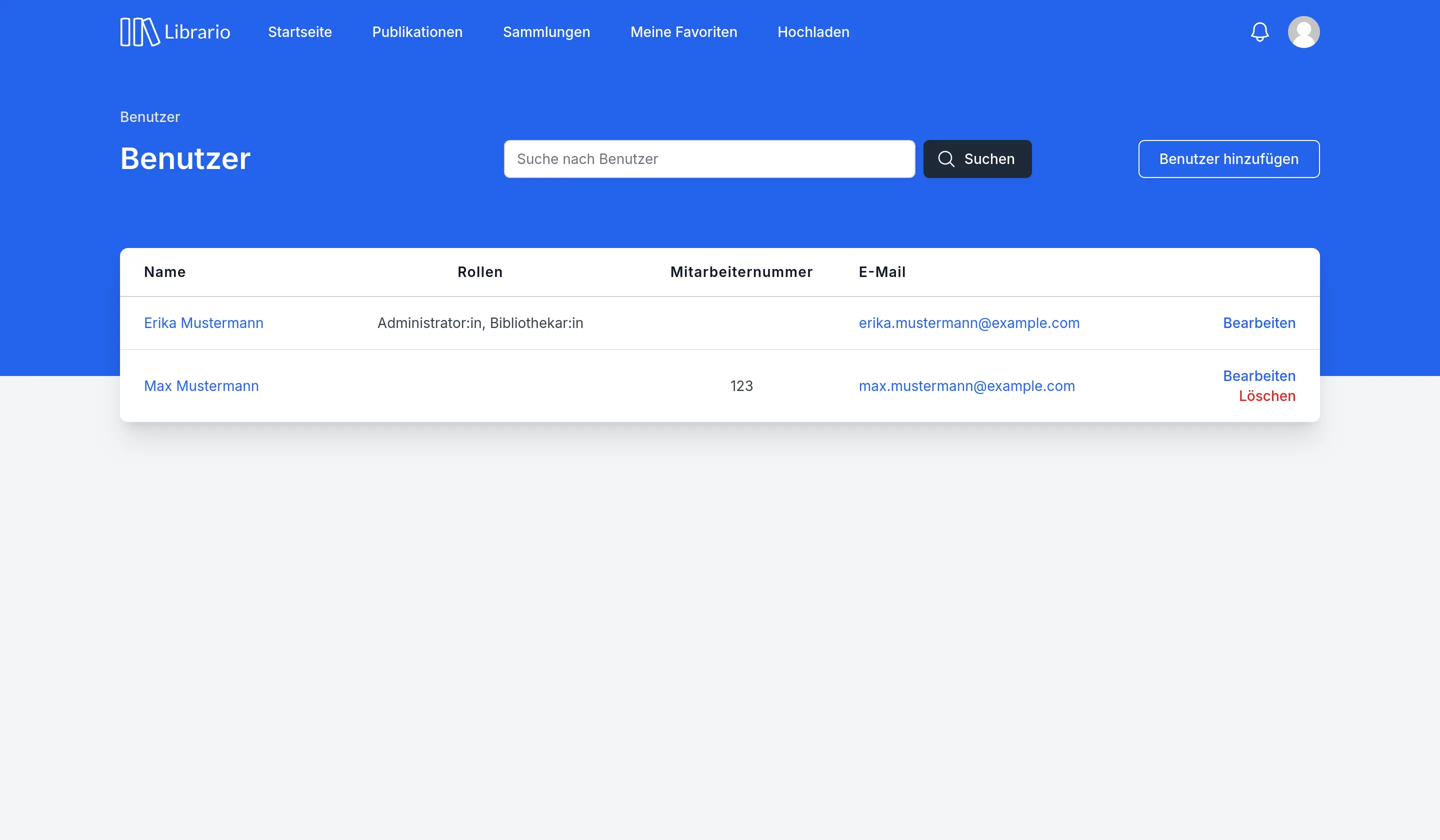
Als Administrator:in können Sie alle Benutzerkonten Ihrer Organisation zentral verwalten.
Übersicht der Benutzerverwaltung
So erreichen Sie die Benutzerverwaltung:
- Klicken Sie oben rechts auf das Benutzersymbol
- Wählen Sie Unser Konto
- Klicken Sie auf Lade mehr Benutzer ein oder auf die Anzahl der Benutzer in der Kontoübersicht. Die Seite Benutzer öffnet sich.
In der Benutzerverwaltung können Sie:
- Benutzerkonten über die Suchleiste finden (nach dem Anfang des Namens oder der vollständigen E-Mail-Adresse)
- Neue Benutzerkonten anlegen
- Bestehende Benutzerkonten bearbeiten oder löschen
- Die komplette Benutzerliste als CSV-Datei exportieren
Benutzer:in hinzufügen
Um eine neue Person anzulegen:
-
Klicken Sie auf Benutzer hinzufügen
-
Füllen Sie die Felder im Formular aus:
- Name: Vor- und Nachname der Person
- E-Mail: Dienstliche E-Mail-Adresse
- Telefonnummer (optional): Dienstliche Telefonnummer
- Mitarbeiternummer (optional): Interne Personalnummer
- Sprache (optional): Sprache der Benutzeroberfläche
- Datenschutzerklärung (Pflicht): Bestätigen Sie, dass die Person die Datenschutzerklärung von Librario gelesen hat
-
Schalten Sie unter Rollen & Berechtigungen die Rollen ein, die die Person braucht. Ohne Rolle hat sie den Basiszugang. Welche Rolle zu wem passt, steht unter Welche Rolle für wen?
-
Klicken Sie auf Speichern
Die Sprache müssen Sie nur selten festlegen
Ohne Auswahl übernimmt Librario bei der ersten Anmeldung die Sprache aus den Browser-Einstellungen der Person. Die Einladungs-E-Mail geht vorher in der Sprache Ihres Kontos hinaus. Wählen Sie die Sprache nur, wenn die Person eine andere Sprache als Ihr Konto liest.
Initiales Passwort wird per E-Mail zugesendet
Nach der Erstellung erhält die Person automatisch eine E-Mail mit ihrer E-Mail-Adresse, einem vorläufigen Passwort und dem Link zur Anmeldung. Das Passwort kann sie danach selbst ändern.
Mit Single Sign-on mit Microsoft müssen Sie Personen nicht vorab anlegen: Librario legt das Benutzerkonto bei der ersten Anmeldung per SSO automatisch an, solange Ihr Tarif freie Lizenzplätze hat. Das neue Konto hat noch keine Rolle und damit den Basiszugang. Legen Sie eine Person trotzdem hier an, erhält sie die E-Mail mit dem vorläufigen Passwort ebenfalls.
Benutzer:in bearbeiten
Sie können die Angaben zu Benutzer:innen jederzeit anpassen:
- Klicken Sie in der Benutzerliste auf Bearbeiten bei der gewünschten Person
- Ändern Sie die gewünschten Informationen im Formular
- Speichern Sie die Änderungen
Benutzer:in löschen
Benutzerkonten beim Ausscheiden von Mitarbeitenden löschen
Integrieren Sie das Löschen von Benutzerkonten in Ihre Abläufe beim Ausscheiden von Mitarbeitenden. So stellen Sie sicher, dass keine unnötigen Zugänge bestehen bleiben.
Librario gleicht Personalabgänge nicht automatisch mit Microsoft Entra ID ab: Es gibt keine automatische Deprovisionierung (kein SCIM-Provisioning). Ausgeschiedene Mitarbeitende müssen Sie daher in Librario von Hand löschen, am besten als festen Schritt beim Austritt. Beachten Sie dabei: Wenn Sie nur den Microsoft-Account in Entra ID deaktivieren, kann sich die Person zwar nicht mehr anmelden, ihr Benutzerkonto in Librario bleibt aber bestehen und belegt weiterhin einen Lizenzplatz. Löschen Sie das Konto, um den Platz wieder freizugeben.
Löschen ist unwiderruflich
Das Löschen eines Benutzerkontos kann nicht rückgängig gemacht werden. Das Benutzerkonto und die Favoriten der Person werden unwiderruflich gelöscht. Ausleihen, Aufgaben und Importe bleiben erhalten, aber ohne Bezug zur Person. Ihr eigenes Benutzerkonto können Sie nicht löschen. Lassen Sie ausgeliehene Exemplare vor dem Löschen zurückgeben, sonst verlieren die Ausleihen ihren Bezug zur Person.
Mit SSO: Löschen sperrt nicht dauerhaft aus
Wenn Sie Single Sign-on mit Microsoft nutzen, hält das Löschen in Librario eine Person nicht von der erneuten Anmeldung ab: Meldet sie sich wieder per SSO an, legt Librario das Konto automatisch neu an. Librario führt keine Sperrliste gelöschter E-Mail-Adressen. Dauerhaft ausgeschlossen ist die Person erst, wenn Sie ihren Microsoft-Account in Entra ID deaktivieren oder aus der berechtigten Domain entfernen.
Benutzerliste exportieren
Sie können die vollständige Liste aller Benutzer:innen als CSV-Datei exportieren:
- Klicken Sie oben rechts auf das Download-Symbol Exportieren
- Wählen Sie Exportiere als CSV
- Die CSV-Datei wird heruntergeladen
Haben Sie vorher gesucht, enthält die Datei nur die gefundenen Benutzer:innen.
Die exportierte Datei enthält zu jeder Person folgende Informationen:
- ID
- E-Mail-Adresse
- Vorname
- Nachname
- Mitarbeiternummer
- Liste der Rollen
- Telefonnummer
- URL (direkter Link zum Benutzerprofil)
Tipp: Abgleich mit Personalverzeichnis
Sie können die exportierte CSV-Datei in einem Tabellenkalkulationsprogramm öffnen und mit Ihrem aktuellen Personalverzeichnis abgleichen. Dies hilft bei der systematischen Identifikation von Benutzerkonten ausgeschiedener Mitarbeitender.