Windows-Explorer-Integration
Nur mit Anmeldung per Passwort
Windows meldet sich mit Benutzername und Passwort an und unterstützt keine Anmeldung über eine Webseite. Melden Sie sich bei Librario über die Schaltfläche Anmelden mit Microsoft Entra ID an, nutzt Ihr Konto Single Sign-on. Die Integration funktioniert dann nur, wenn Ihr Konto zusätzlich die Anmeldung mit E-Mail-Adresse und Passwort erlaubt und Sie ein Librario-Passwort haben (über Passwort vergessen? auf der Anmeldeseite).
Mit dem Librario-Suchconnector durchsuchen Sie Ihre Bibliothek im Datei-Explorer von Windows. Sie geben Ihre Suchbegriffe ins Suchfeld des Explorers ein und sehen die Treffer mit Titel, Autor:innen und Vorschaubild. Ein Doppelklick auf einen Treffer öffnet die Publikation in Librario in Ihrem Standardbrowser.
Voraussetzungen
- Windows 10 oder Windows 11 mit dem Datei-Explorer
- Zugangsdaten für Ihr Librario-Konto (Benutzername und Passwort)
Einrichtung in drei Schritten
Schritt 1: Suchanbieter herunterladen
- Öffnen Sie Ihre Librario-Bibliothek im Browser.
- Klicken Sie rechts oben auf Ihr Profilbild und wählen Sie Integrationen.
- Klicken Sie auf der Karte Windows Explorer auf Suchanbieter herunterladen.
- Ihr Browser lädt die Datei
opensearch.osdxherunter.

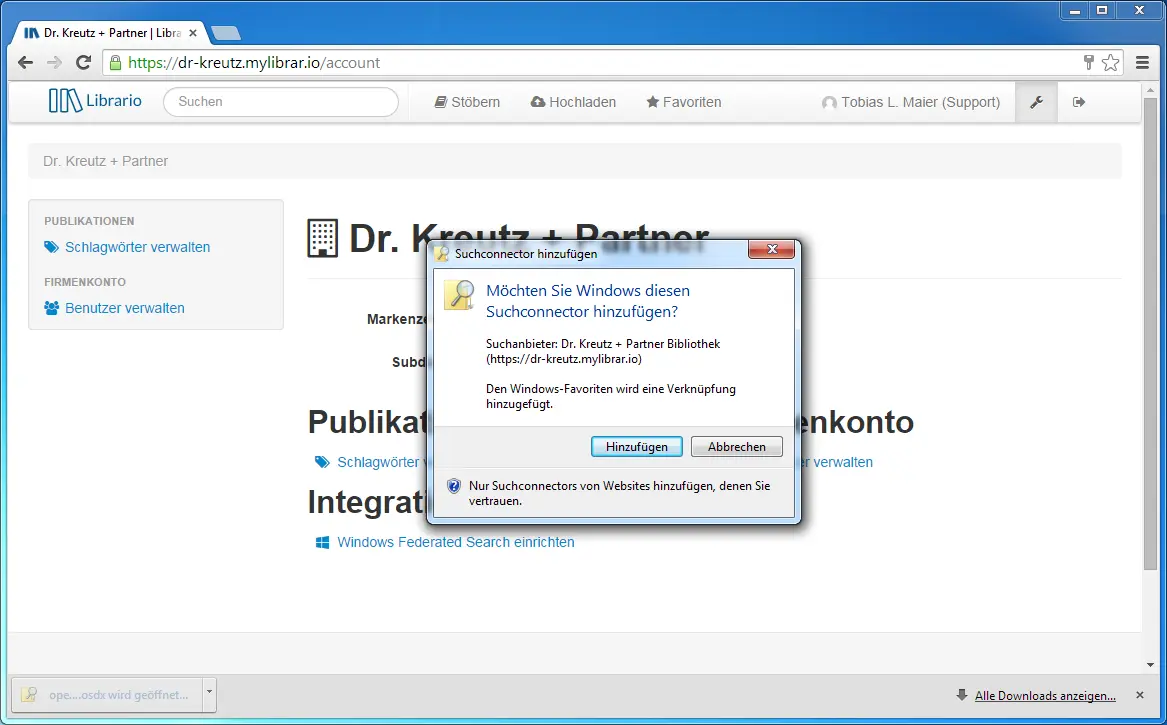
Schritt 2: Suchconnector installieren
- Öffnen Sie die heruntergeladene Datei
opensearch.osdxper Doppelklick. - Windows fragt, ob es den Suchconnector hinzufügen soll.
- Bestätigen Sie mit Hinzufügen.
Schritt 3: Anmeldedaten hinterlegen
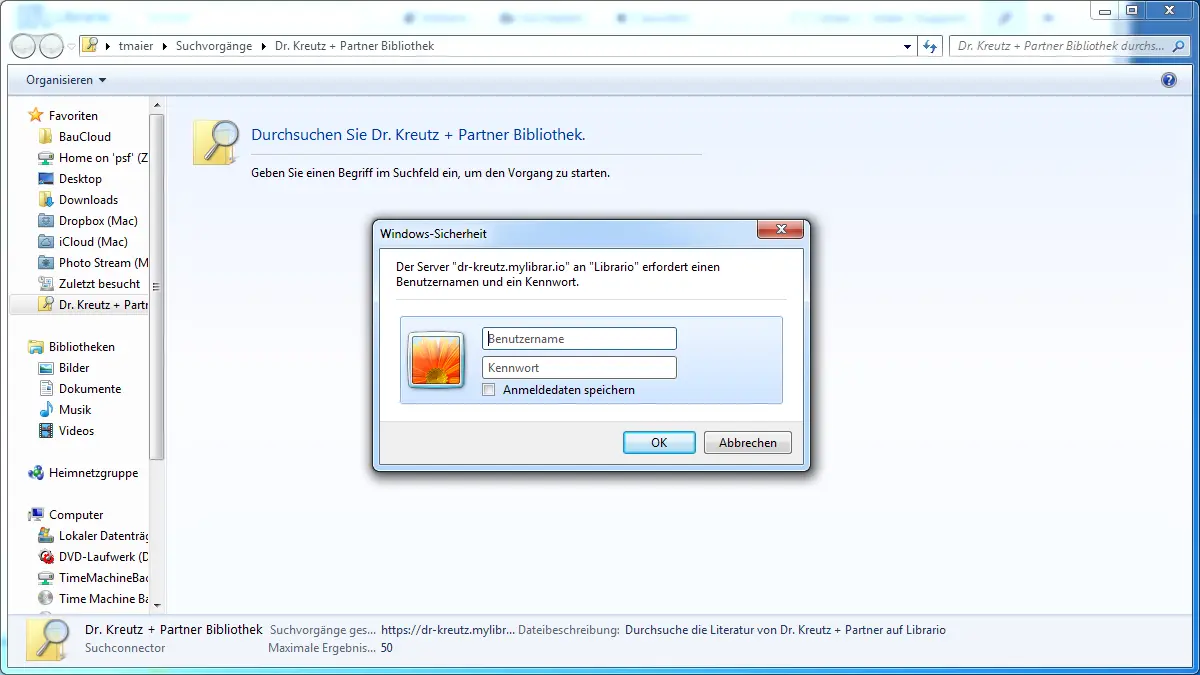
- Nach der Installation öffnet Windows den Suchconnector im Explorer.
- Windows fragt nach Ihren Librario-Zugangsdaten, spätestens bei der ersten Suche.
- Geben Sie Benutzername und Passwort ein.
- Aktivieren Sie Anmeldedaten speichern, damit Windows nicht bei jeder Suche erneut fragt.
Bibliothek im Explorer durchsuchen
- Öffnen Sie den Ordner Suchvorgänge in Ihrem Benutzerordner (
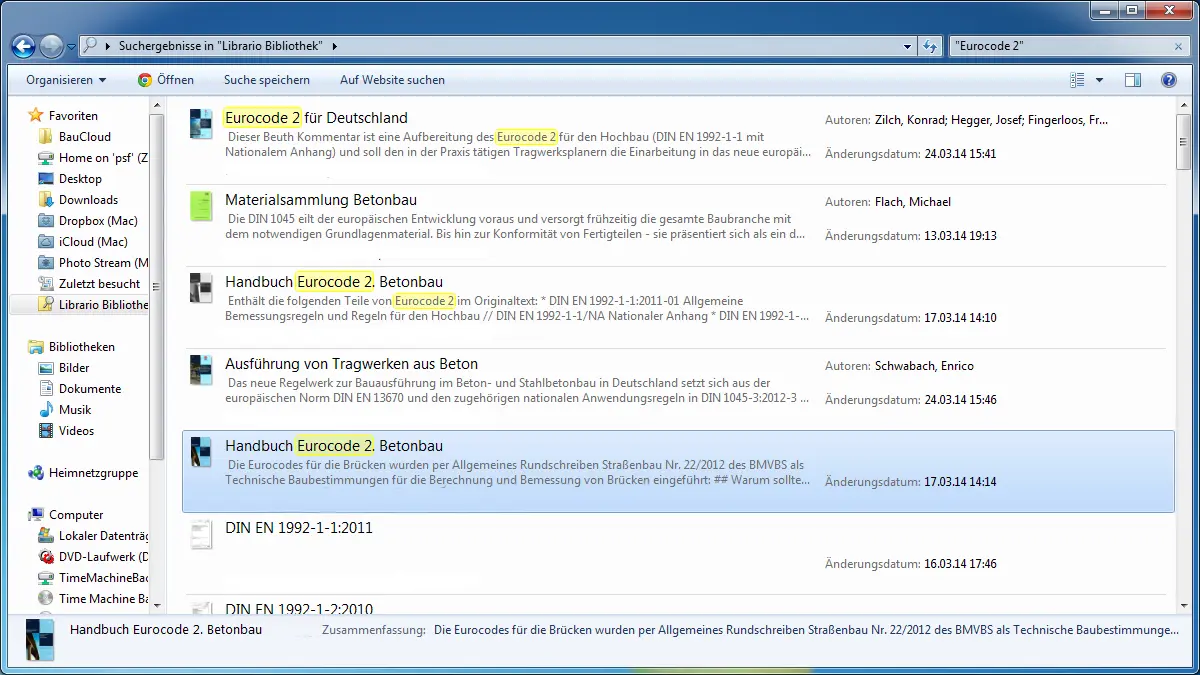
%USERPROFILE%\Searches) und darin den Librario-Suchconnector. Per Rechtsklick heften Sie ihn an den Schnellzugriff an, dann erreichen Sie ihn direkt aus dem linken Navigationsbereich. - Geben Sie Ihre Suchbegriffe in das Suchfeld rechts oben im Explorer-Fenster ein.
- Der Explorer zeigt die Treffer mit Titel, Autor:innen, Kurzfassung und Vorschaubild.
- Doppelklicken Sie auf einen Treffer. Windows öffnet die Seite der Publikation in Librario in Ihrem Standardbrowser. Dort sehen Sie alle Angaben zur Publikation und öffnen angehängte Dateien.
Ansicht wählen
Die Explorer-Ansicht Inhalt zeigt zu jedem Treffer Kurzfassung und Vorschaubild und bietet damit die beste Übersicht. Sie wählen sie in den Ansichtsoptionen des Explorers.
Grenzen der Integration
- Treffer sind Links, keine Dateien: Ein Treffer öffnet die Publikationsseite im Browser. Der Explorer zeigt keine Vorschau des PDFs, und Sie können die Datei nicht aus der Trefferliste auf den Desktop ziehen.
- Eigene Anmeldung im Browser: Der Browser nutzt nicht die im Explorer gespeicherten Zugangsdaten. Sind Sie im Browser nicht bei Librario angemeldet, melden Sie sich dort einmal an.
- Nur mit Passwort: siehe Hinweis oben.
Häufige Fragen
Die Suche funktioniert nicht mehr
Wenn die Suche plötzlich nicht mehr funktioniert, prüfen Sie:
- Sind Ihre gespeicherten Zugangsdaten noch aktuell? Nach einer Passwortänderung aktualisieren Sie den Eintrag in der Windows-Anmeldeinformationsverwaltung oder entfernen ihn, damit Windows bei der nächsten Suche neu fragt.
- Haben Sie eine stabile Internetverbindung?
- Erreichen Sie Librario im Browser?
Wo finde ich den Suchconnector wieder?
Der Suchconnector liegt im Ordner Suchvorgänge Ihres Benutzerordners (%USERPROFILE%\Searches).
Falls er dort fehlt, laden Sie die Datei erneut herunter und öffnen Sie sie.
Kann ich die Integration wieder entfernen?
Ja. Löschen Sie dazu den Librario-Suchconnector im Ordner Suchvorgänge Ihres Benutzerordners.