Publikationen suchen
In dieser Anleitung lernen Sie die Volltext-Suchfunktion von Librario zu verwenden.
Suche verwenden
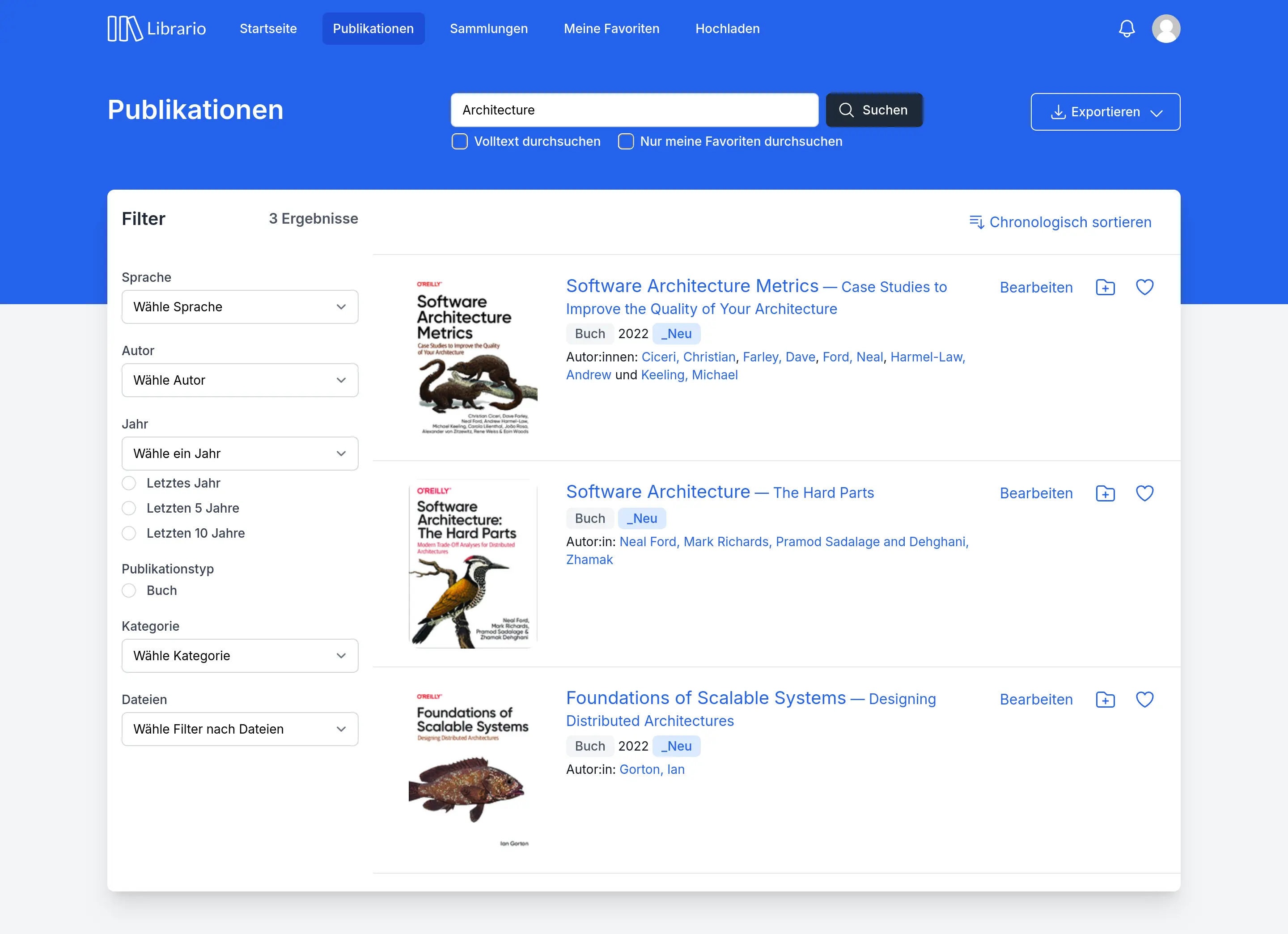
Die Suchseite teilt sich in drei wesentliche Bereiche auf. Ganz oben ist die Suchleiste mit zusätzlichen Optionen wie der Volltext- oder Favoritensuche. Auf der linken Seite sind die Filter. Sie erlauben die Suchergebnisse nach verschiedenen Kriterien einzuschränken. Die Suchergebnisse werden im Hauptbereich angezeigt.
Standardmäßig durchsucht Librario nur die Literaturangaben der Publikationen. Wenn Sie zusätzlich die Volltexte der verknüpften Dateien durchsuchen möchten, aktivieren Sie die Option Volltext durchsuchen. Sie können auch gezielt nur in Ihren Favoriten suchen, statt die gesamte Bibliothek zu durchsuchen.
Die Suchergebnisse werden automatisch nach Relevanz sortiert. Über Sortieren nach → Datum lassen Sie stattdessen die neuesten Publikationen zuerst anzeigen. Das hilft, wenn Sie den aktuellen Forschungsstand zu einem Thema ermitteln möchten. Ob eine Norm noch gilt, zeigt das Datum nicht: Dafür gibt es den Status in der Detailansicht.
Suchbegriffe eingeben
Die Suchfunktion bietet verschiedene Möglichkeiten, um genau die richtigen Publikationen zu finden:
Wenn Sie nach Eurocode 2 suchen, werden alle Publikationen gefunden, die beide Begriffe enthalten.
Also “Eurocode” und “2” irgendwo im Text.
Setzen Sie den Begriff in Anführungszeichen ("Eurocode 2"), wird nur nach der exakten Phrase gesucht.
Die Suche zerlegt zusammengesetzte deutsche Fachbegriffe in ihre Bestandteile: Eine Suche nach Beton findet auch “Stahlbeton” (Komposita-Zerlegung).
Singular und Plural müssen Sie nicht separat suchen: Die Eingabe von Haus findet auch “Häuser” durch Stammformreduktion.
Das funktioniert auch für Englisch, Französisch, Italienisch und Spanisch: beam findet auch “beams”.
Welche Sprachregeln gelten, richtet sich nach dem Feld Sprache der Publikation. Ist keine oder eine andere Sprache angegeben, reduziert Librario Wörter nach den deutschen Regeln. Komposita zerlegt Librario nur, wenn als Sprache Deutsch angegeben ist. Prüfen Sie bei englisch-, französisch-, italienisch- oder spanischsprachiger Literatur daher, ob das Feld Sprache gesetzt ist.
Nach Normnummer suchen
Bindestriche, Schrägstriche und Doppelpunkte trennen nur die Teile einer Normnummer: EN 1992-1-1 und EN 1992 1 1 liefern dieselben Treffer.
Ohne Anführungszeichen muss jeder Teil nur irgendwo vorkommen, deshalb findet EN 1992-1-1 auch DIN EN 1992-1-2.
Setzen Sie Normnummern in Anführungszeichen: "EN 1992-1-1" findet DIN EN 1992-1-1, aber nicht Teil 1-2.
Der nationale Anhang erscheint neben der Grundnorm: "EN 1991-1-4" findet auch DIN EN 1991-1-4/NA.
Ergebnisse filtern
Mit den Filtern können Sie Ihre Suchergebnisse noch weiter einschränken. Das ist insbesondere nützlich, wenn zu viele Ergebnisse ausgegeben wurden.
Die Filter nach Sprache, Autor, Herausgeber, Buchreihe, Journal und Organisation sind selbsterklärend. Mit Dateien zeigen Sie nur Publikationen mit oder ohne verknüpfte Dateien.
Nach Publikationstyp filtern
Erlaubt die Einschränkung der Suchergebnisse auf Basis des Publikationstyps. Zum Beispiel zeigen Sie nur Abschlussarbeiten, Artikel, Normen oder Bücher an.
Nach Kategorien filtern
Kategorien dienen als Filter für die Suchergebnisse und werden nicht bei der Volltextsuche berücksichtigt. Sie ermöglichen die gezielte Suche innerhalb bestimmter Fachgebiete.
Nach Zeitraum filtern
Im Filter Jahr wählen Sie ein bestimmtes Jahr oder einen der vordefinierten Zeiträume: Letztes Jahr, Letzten 5 Jahre oder Letzten 10 Jahre.
Publikationsdetails einsehen
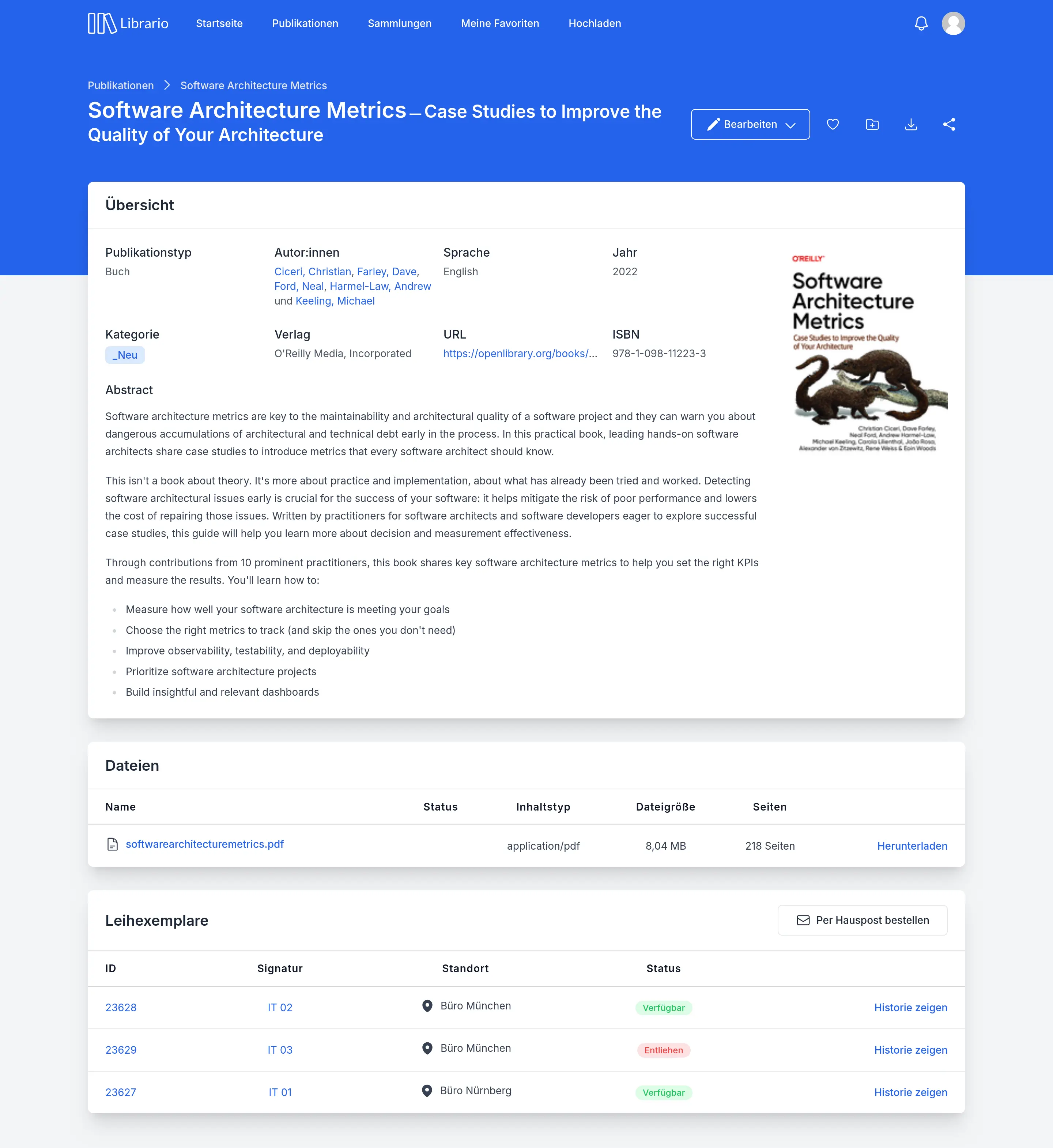
Bei einer Publikation werden die Informationen in mehreren Bereichen angezeigt:
Publikation verwalten
Im oberen Bereich stehen Ihnen verschiedene Aktionen zur Verfügung: Sie können die Publikation zu Ihren Favoriten hinzufügen oder in einer Sammlung organisieren.
Für das wissenschaftliche Arbeiten können Sie die Literaturangaben im BibTeX- oder EndNote-Format exportieren, um die Publikation korrekt zu zitieren. Librario ersetzt dabei kein Literaturverwaltungsprogramm wie Citavi oder EndNote: Es ist die gemeinsame Bibliothek Ihres Teams. Nach dem Export zitieren Sie aus Ihrem Literaturverwaltungsprogramm. Wie beides zusammenspielt, zeigen die Vergleiche.
Um Ihr Team auf eine relevante Publikation aufmerksam zu machen, können Sie den Link per E-Mail teilen.
Falls Sie Fehler in den Literaturangaben entdecken, melden Sie diese über Fehler melden direkt an Ihr Bibliotheksteam.
Bibliografische Informationen einsehen
In diesen Bereichen werden die bekannten Metadaten angezeigt. Zum Beispiel das Erscheinungsjahr, die Beitragenden oder eine URL. Sollten Notizen zu der Publikation gespeichert sein, werden diese hier ebenfalls dargestellt.
Bei einer Norm sehen Sie hier auch den Status (Aktiv oder Zurückgezogen) sowie Vorgänger und Nachfolger. Ist ein Nachfolger in Ihrer Bibliothek erfasst, öffnen Sie ihn mit einem Klick auf seine Nummer.
Dateien öffnen bzw. herunterladen
Sie finden hier alle mit der Publikation verknüpften Dateien wie den Volltext, das Inhaltsverzeichnis oder das Stichwortverzeichnis. Jede Datei lässt sich wahlweise direkt im Browser öffnen oder auf Ihren Computer herunterladen.
Verfügbarkeit von Leihexemplaren prüfen
Die Liste der Leihexemplare zeigt auf einen Blick, welche Exemplare verfügbar sind. Sie sehen sofort, welche Bücher aktuell verfügbar oder ausgeliehen sind. Präsenzexemplare sind besonders gekennzeichnet: Sie können nur vor Ort genutzt werden. Für jedes Exemplar wird der genaue Standort angezeigt.