Leihexemplare verwalten
Diese Anleitung beschreibt, wie Sie als Bibliothekar:in oder Administrator:in die physischen Exemplare Ihrer Bibliothek in Librario verwalten können.
Leihexemplare sind die physischen Bücher, Zeitschriften und andere Medien in Ihrer Bibliothek. Zu jeder Publikation können Sie beliebig viele Exemplare hinzufügen. Dies ist besonders nützlich bei häufig nachgefragten Werken oder wenn Sie Exemplare an verschiedenen Standorten vorhalten möchten.
Philosophie des Ausleihsystems
Librario verzichtet bewusst auf Mahnungen und strikte Leihfristen. Die transparente Übersicht, wer welches Exemplar ausgeliehen hat, fördert stattdessen die kollegiale Zusammenarbeit. Dieser Ansatz hat sich in der Praxis bewährt: Mitarbeitende werden nicht dafür bestraft, dass sie ihre Ausleihen ehrlich dokumentieren. Wenn jemand ein ausgeliehenes Exemplar benötigt, ermöglicht die direkte Kommunikation oft eine pragmatische Lösung.
In den Konto-Einstellungen können Sie die Texte anpassen, die Benutzer:innen beim Ausleihen oder Zurückgeben eines Exemplars sehen.
Neue Exemplare erfassen
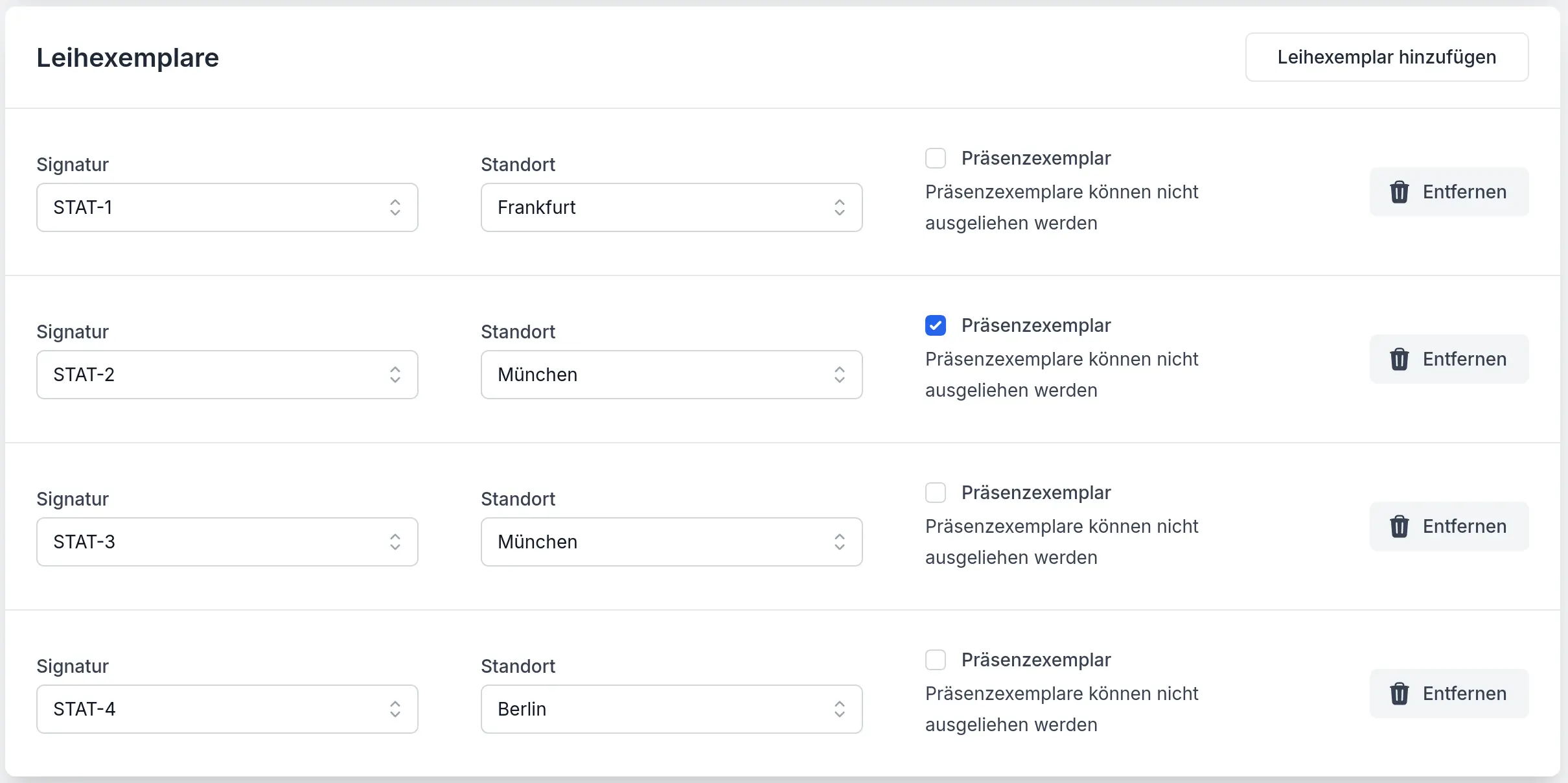
Sobald Sie ein neues Exemplar einer Publikation anschaffen, sollten Sie es in Librario erfassen. Navigieren Sie hierzu zur entsprechenden Publikation und klicken Sie auf Bearbeiten. Im Bereich Leihexemplare können Sie über Leihexemplar hinzufügen ein neues Exemplar anlegen.
Das Formular bietet folgende wichtige Felder:
- Die Signatur dient der Identifikation im Regal
- Der Standort gibt an, wo das Exemplar zu finden ist
- Die Option Präsenzexemplar können Sie aktivieren, wenn das Exemplar nicht ausleihbar sein soll
Systematische Signaturen vergeben
Die Signatur ist die “Adresse” eines Exemplars im Regal. Eine durchdachte Systematik erleichtert das Auffinden der Bücher erheblich. Die beliebtesten Ansätze orientieren sich am Fachgebiet oder am Veröffentlichungsdatum.
Bei der Strukturierung nach Fachgebiet verwenden Sie Präfixe wie “STAT-123” für Statik-Literatur.
Der Vorteil ist, dass thematisch verwandte Werke zusammenstehen.
Es empfiehlt sich, das Schema an Ihre etablierten Kategorien anzulehnen.
Die Strukturierung nach Veröffentlichungsdatum (z. B. “2023-042” für das 42.
Exemplar in 2023) eignet sich besonders für Zeitschriften, bei denen die chronologische Information relevant ist.
Auch Kombinationen sind möglich, etwa “STAT-2023-042”.
QR-Codes am Exemplar
Librario generiert für jedes Leihexemplar automatisch einen QR-Code. Er öffnet auf dem Smartphone die Seite des Exemplars; dort leihen Benutzer:innen es aus oder fordern es an und geben es zurück. Um einen QR-Code auszudrucken, öffnen Sie das Leihexemplar und wählen “Etikett ausdrucken”. Bringen Sie den Code gut sichtbar am Exemplar an, typischerweise am Buchrücken.
Zentraler Bestandsüberblick
Die zentrale Verwaltung erreichen Sie über das Benutzermenü (oben rechts) unter Unser Konto. Hier finden Sie wichtige Funktionen für die systematische Organisation:
Unter Verwalte Leihexemplare finden Sie einen Gesamtüberblick mit umfangreichen Filter- und Suchfunktionen. Unter Verwalte die Standorte von Leihexemplaren können Sie Standortbezeichnungen bereinigen und zusammenführen. Diese Werkzeuge sind besonders wertvoll für regelmäßige Inventuren und die kontinuierliche Bestandspflege.
Selbstausleihe oder Leihanfrage: den passenden Ablauf wählen
Zeigt Librario zwei Wege zum selben Buch, weiß niemand, welcher gilt. Wer auf Ausleihen klickt, obwohl Ihre Bibliothek Bücher verschickt, wartet auf ein Buch, von dem Ihr Team nichts erfahren hat. Legen Sie deshalb fest, welcher Weg in Ihrer Bibliothek gilt.
- Ausleihen (Selbstausleihe): Benutzer:innen nehmen das Buch selbst aus dem Regal und buchen die Ausleihe in Librario, auf der Publikationsseite oder über den QR-Code am Exemplar.
- Leihexemplar anfordern oder, wenn alle Exemplare verliehen sind, Vormerken (Leihanfrage): Benutzer:innen bitten Ihr Team um ein Exemplar. Librario legt eine Aufgabe an, Ihr Team lässt das Buch zukommen, zum Beispiel per Hauspost, und verbucht die Ausleihe.
Welche Wege Benutzer:innen sehen, legen Administrator:innen mit der Selbstausleihe fest, unter Unser Konto → Einstellungen → Leihexemplare.
| So arbeitet Ihre Bibliothek | Empfehlung |
|---|---|
| Benutzer:innen holen Bücher selbst aus einem frei zugänglichen Regal | Selbstausleihe eingeschaltet lassen (Standard). Leihanfragen bleiben für Bücher an anderen Standorten und für vergriffene Titel. |
| Ihr Team verschickt Bücher auf Anfrage, etwa per Hauspost | Selbstausleihe ausschalten. Benutzer:innen sehen dann nur noch Leihexemplar anfordern oder Vormerken. |
Nur mit Leihanfrage ausschalten
Schalten Sie die Selbstausleihe nur aus, wenn die Leihanfrage in Ihrem Tarif enthalten ist. Sonst bleibt Benutzer:innen in Librario kein Weg zu einem Exemplar.
Bei ausgeschalteter Selbstausleihe gilt:
- Nur Administrator:innen und Bibliothekar:innen erfassen Ausleihen, auch im Namen anderer Benutzer:innen.
- Benutzer:innen geben ihre eigenen Ausleihen selbst zurück.
- Wer vorgemerkt hat, erhält keine automatische Nachricht, sobald ein Exemplar frei wird. Der Vormerk-Dialog kündigt an, dass sich die Bibliothek meldet. Sobald Ihr Team das Exemplar an die Person ausleiht, benachrichtigt Librario sie.
- Kommt ein Exemplar eines vorgemerkten Titels zurück, erfährt Ihr Team das je nach Benachrichtigungs-Routing per gemeinsamem Postfach oder bei der zuständigen Person.
Leihanfragen bearbeiten
Benötigt jemand ein physisches Exemplar, stellt diese Person direkt auf der Seite der Publikation oder des Exemplars eine Leihanfrage. Librario legt daraus eine Aufgabe an und benachrichtigt Ihr Team. So koordinieren Sie diese Anfragen, ohne dass etwas in einem E-Mail-Postfach untergeht. Die Bearbeitung übernimmt das gesamte Bibliotheksteam, sodass Sie diese Routine an Werkstudierende oder Assistenz übergeben und trotzdem den Überblick behalten können (siehe Rollen und Berechtigungen).
Board und Warteschlange
Alle offenen Leihanfragen finden Sie unter Aufgaben → Leihanfragen. Das Board gruppiert die Anfragen nach Titel und zeigt je Titel die Anzahl offener Anfragen sowie einen Verfügbarkeitsstatus: ob mindestens ein Exemplar sofort ausleihbar ist, ob alle Exemplare entliehen sind (mit der Dauer der längsten laufenden Ausleihe), oder ob keine ausleihbaren Exemplare vorhanden sind. Überfällige Anfragen hebt das Board farblich hervor; wann eine Anfrage überfällig wird, legen Sie über die Bearbeitungsfrist fest.

Ein Klick auf einen Titel öffnet die titelspezifische Warteschlange in der Reihenfolge des Eingangs. Sie sehen dort den Status jedes Exemplars, einschließlich aktueller Entleiher:in und Ausleihdauer bei ausgeliehenen Exemplaren.

Im Namen einer Person anfragen
Ruft jemand an oder schreibt eine E-Mail, stellen Sie die Leihanfrage selbst: Klicken Sie auf der Publikationsseite oder der Seite eines Exemplars auf Leihexemplar anfordern bzw. Vormerken und wählen Sie im Dialog die Person aus, für die das Exemplar bestimmt ist. Mit der erweiterten Aufgabenverwaltung erreichen Sie denselben Dialog auch über das Menü Aufgaben → Leihanfrage stellen. Stammt die Anfrage von der Seite eines Exemplars, zeigt die Aufgabe dessen Standort.
Erfüllen oder ablehnen
Sie erledigen eine Anfrage in einem Schritt: Wählen Sie ein freies Exemplar und leihen es über Ausleihen direkt an die anfragende Person aus. Librario schließt die Leihanfrage dabei automatisch und benachrichtigt die Person über die Erfüllung. Die physische Zustellung, etwa über die Hauspost, organisiert Ihr Team selbst; Librario verbucht die Ausleihe und übernimmt die Benachrichtigung. Passt eine Anfrage nicht, lehnen Sie sie über Ablehnen direkt aus der Warteschlange ab; auch dann wird die anfragende Person benachrichtigt.
Bei vorgemerkten Titeln sehen Sie die Vormerkung in der Warteschlange und leihen ein zurückgegebenes Exemplar an die nächste wartende Person aus.
Benachrichtigungs-Routing
Wie neue Leihanfragen Ihr Team erreichen, legen Administrator:innen in den Konto-Einstellungen unter Automatische Zuweisung → Benutzeranfragen fest. Sie weisen Anfragen entweder einer Person zu oder benachrichtigen ein gemeinsames Postfach. Wird eine Anfrage im gemeinsamen Postfach nicht innerhalb der eingestellten Bearbeitungsfrist aufgegriffen, schickt Librario eine Erinnerung an dieselbe Adressliste, damit keine Anfrage liegen bleibt.
Häufig gestellte Fragen
Auswirkungen beim Löschen von Exemplaren
Das Löschen eines Leihexemplars löscht auch dessen gesamte Historie unwiderruflich.
Standortbezeichnungen bereinigen
Da Standorte als Freitext erfasst werden, können sich Tippfehler einschleichen. Unter Verwalte die Standorte von Leihexemplaren sehen Sie die Anzahl der Exemplare pro Standort und können Bezeichnungen korrigieren oder zusammenführen.
Exemplare umziehen
Um ein Exemplar an einen anderen Standort zu verlegen, öffnen Sie es in der Detailansicht. Über Bearbeiten können Sie den Standort aktualisieren und die Änderung speichern.